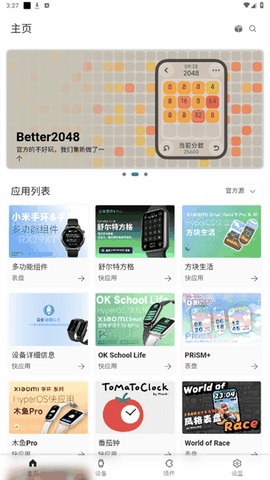
AstroBox是面向小米 Vela 体系手环、手表打造的第三方穿戴设备管理工具箱,依靠蓝牙完成设备互联,打破原版配套软件的功能局限。软件对接社区海量自制资源,用户可以自由更换表盘、安装第三方快应用,同时能够查看硬件详细参数、批量管理安装任务。无论是普通玩家美化腕上设备,还是创作者自制分享表盘与小程序,这款开源工具都可以提供完整的自定义能力,灵活拓展智能穿戴产品的可玩性。
1、蓝牙配对绑定多款兼容的手环手表,实时读取设备电量、存储空间、固件版本等硬件状态信息。
2、浏览社区资源库,一键完成表盘、快应用、插件资源的下载与安装,支持本地文件导入部署。
3、批量管理安装队列,拖拽添加多份资源,自动按顺序执行安装任务,省去逐个操作的繁琐步骤。
4、自定义手环通知规则,过滤指定软件推送,调整震动频次与消息显示时长。
5、查看并导出运动步数、心率等健康监测数据,生成直观的数据展示效果。
6、支持固件识别与增量升级包校验,辅助完成设备版本维护工作。
7、多设备切换管控,一台手机同时管理多款穿戴产品,快速切换操作对象。
8、自制资源上传分享通道,创作者可以发布自己设计的表盘与小程序到社区当中。
1、社区资源持续更新,风格多样的表盘、小游戏、电子书、实用工具资源十分丰富,突破官方自带资源数量限制。
2、拖拽式快捷安装,本地文件直接拖入任务列表,新手也可以轻松完成资源部署。
3、多终端互通,手机、电脑端配置可以互相衔接,电脑制作的表盘文件直接传到手机安装。
4、内置全新小组件自定义面板,自由调整设备信息卡片的布局样式,打造专属管理界面。
5、完善的任务队列管理,安装失败自动记录日志,方便排查连接或者资源本身存在的问题。
6、多语种界面适配,支持切换多国语言,满足不同使用者的阅读习惯。
1、整套程序开源开放,底层代码对外公开,没有暗地收集隐私数据的机制,本地处理设备信息更加安全可控。
2、全程无广告弹窗、没有付费内购项目,全部基础资源管理功能免费开放使用。
3、依托 Tauri 与 Rust 重构内核,运行轻快,不会占用手机大量运行内存。
4、插件拓展生态完善,开发者可以自行编写扩展模块,持续丰富工具箱的可用能力。
5、资源校验机制完善,安装前自动检测表盘文件完整性,避免损坏文件写入穿戴设备造成异常。
1、相比官方配套程序,个性化改造空间更大,解锁更多原本受限的自定义玩法。
2、跨平台覆盖安卓、iOS、Windows、macOS,电脑手机操作体验保持统一。
3、蓝牙传输优化,大体积资源安装时传输稳定,降低中途断开导致安装失败的概率。
4、适配新款小米手环与手表,新版本设备会持续加入兼容列表。
5、轻量化的交互逻辑,功能分区简洁清晰,玩机新手不需要长时间学习即可上手操作。
一、先理清配对逻辑
AstroBox没有内置扫码摄像头直接扫描识别的按钮,手表上的二维码是官方绑定入口;第三方连接分为两种方案:扫码调出配对界面 + 账号同步 / 填写 AuthKey 完成最终绑定。二维码只在穿戴设备切换「连接新手机」时才会显示。
二、手表调出配对二维码
1、打开手环 / 手表的设置页面,找到我的设备 / 系统操作菜单。 2、选择【连接新手机】,弹窗确认继续,设备就会断开原有手机连接,屏幕展示绑定二维码。
提示:数据不会清空,只是临时解除当前手机蓝牙绑定。
三、两种配对方式
方式 1:小米账号同步(最简单,替代扫码)
1、打开 AstroBoxapp,进入设置界面登录米坛账号,再登录和穿戴设备一致的小米账号。
2、点击「从小米运动健康同步设备」,软件自动拉取设备信息与 AuthKey 密钥。
3、切换到底部「设备」栏目,在列表选中你的手环 / 手表,发送配对请求。
4、手表弹出配对确认窗口,点击蓝色勾选同意,完成连接。
方式 2:蓝牙扫描 + AuthKey 密钥配对(二维码界面状态下操作)
1、手机开启蓝牙,授予 AstroBox 定位、蓝牙权限。
2、AstroBox 打开【设备】→【连接设备】,软件自动扫描周边蓝牙穿戴设备。
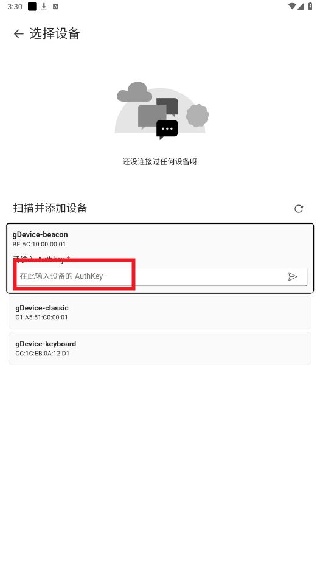
3、在搜索列表选中目标设备,填入从小米账号同步获取的 AuthKey 密钥发送请求。
4、手表确认配对弹窗,勾选允许,建立连接。
四、完整分步流程
1、穿戴端:设置 → 系统操作 → 连接新手机,调出二维码页面保持不要退出。
2、手机端开启蓝牙,打开 AstroBox,登录绑定手表的小米账号同步设备密钥。
3、进入设备页面扫描蓝牙信号,选中设备填入密钥发起配对。
4、手表点击√确认配对请求,等待蓝牙建立通信。
5、页面显示设备电量、存储空间,即配对成功。
五、配对失败排查
1、搜不到蓝牙设备:关闭省电模式,手环保持二维码页面,两者贴近距离;关闭手机其他蓝牙设备。
2、AuthKey 无效:确认登录的小米账号和小米运动健康绑定账号完全一致,重新同步一次设备。
3、手表收不到配对弹窗:在手机蓝牙设置里删除旧配对记录,重启手表再次进入「连接新手机」。
4、AstroBox 找不到扫描入口:更新软件到最新版本,旧版本缺少设备扫描模块。
六、实用小提示
1、手表上的二维码只能用来给官方小米运动健康扫码绑定;AstroBox 第三方工具不能直接扫码识别二维码完成绑定,必须依靠 AuthKey 密钥。
2、后续重启手表不会永久保存连接,每次重新玩机可以直接账号同步快速重连。
3、配对成功之后,就可以安装表盘、快应用等第三方资源。
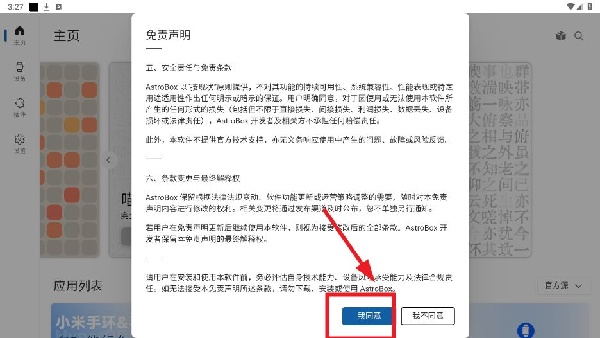
1、打开AstroBox,点击同意相关协议。
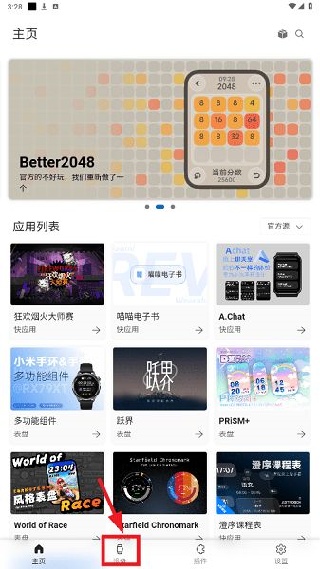
2、进入首页后,点击设备。
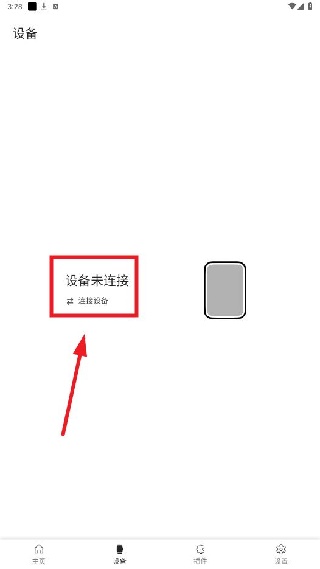
3、点击连接设备。
4、等待搜索设备。
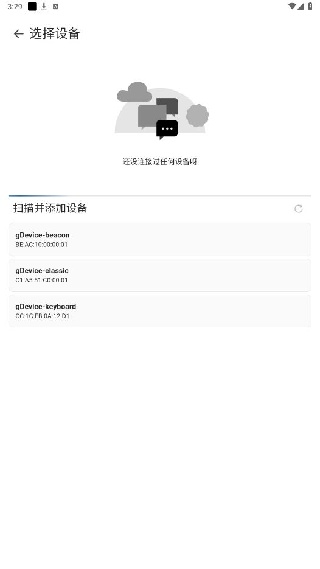
5、搜索成功后,选择要连接的设备,输入密码,即可连接成功。