
Time盒子app是一款主打极简纯净风格的轻量化时间管理工具,专为需要高效规划作息、专注学习与工作的用户打造。软件摒弃市面同类工具繁杂的社交推送、冗余广告与多余增值功能,专注时间统计、专注计时、任务规划核心场景,以零打扰的使用模式帮助用户梳理日常时间消耗、培养规律作息习惯。适配学生备考、职场办公、日常自律打卡等多种场景,凭借极致精简的设计、稳定的运行表现与全面的时间统计能力,成为轻量化高效时间管控的实用工具。
1、多场景专注计时,支持自定义时长计时,适配学习、办公、运动等各类专注场景。
2、时间投入数据统计,自动记录每日各项目耗时,汇总时段投入明细数据。
3、多维任务规划管理,支持自主创建分类任务,清晰梳理每日待办事项。
4、应用隐私锁定保护,内置密码与指纹解锁功能,保障个人数据不被随意查看。
5、经典时间管理模式,兼容番茄工作法、时段分区规划等多种高效计时方式。
6、日常习惯打卡记录,可自定义作息、学习、运动打卡项目,持续追踪习惯养成进度。
7、任务优先级排序,支持手动拖拽调整任务顺序,优先处理核心重要事项。
8、极简时间复盘功能,汇总每日时间使用情况,直观展示时间分配问题。
9、深浅色模式自由切换,可根据使用场景切换界面色调,适配日夜使用环境。
10、快捷一键启停计时,操作步骤极简,无需复杂设置即可快速开启专注模式。
1、极致纯净零打扰设计,无广告、无后台推送、无多余社交功能,专注工具核心用途。
2、超低设备资源占用,无后台自启动、无应用唤醒关联,不会造成耗电卡顿问题。
3、全自主时间规划模式,不强制固定作息,完全贴合用户个人生活节奏灵活调整。
4、数据统计精准细致,精准捕捉每段时长消耗,时间统计误差小、数据可信度高。
5、多经典管理方法适配,兼容多种主流高效时间管理技巧,适配不同自律需求。
6、隐私防护全面到位,本地数据独立存储,搭配应用锁,杜绝个人作息数据泄露。
1、纯工具化产品定位,剥离所有娱乐与社交属性,专注服务时间管理单一核心场景。
2、轻量化极简交互,界面干净清爽,无繁杂功能堆砌,新手打开即可上手操作。
3、个性化自定义程度高,计时时长、任务分类、打卡项目均可自主随心设置。
4、无联网强制依赖,核心计时、统计、打卡功能均可离线使用,不受网络限制。
5、人性化视觉适配,支持深浅双主题,长时间使用不易视觉疲劳,观感舒适。
6、数据可视化呈现,以清晰数据维度展示时间分配,直观发现时间浪费问题。
1、使用体验更纯粹,对比同类时间管理软件,无商业化套路,使用体验更干净纯粹。
2、运行稳定性更强,架构精简,无冗余后台进程,长期使用不易闪退卡顿。
3、适配人群范围广,学生、职场人群、自律爱好者均可适配,满足不同场景需求。
4、上手门槛极低,无需学习复杂操作,极简设计降低所有用户的使用难度。
5、数据安全性更高,本地独立存储模式,无云端隐私泄露风险,数据更稳妥。
1、轻量化属性突出,整体安装包体积小、内存占用低,对设备几乎无负担。
2、实用性针对性强,聚焦日常时间管控,功能精准贴合自律、高效生活需求。
3、使用自由度极高,不绑定固定模板,完全由用户自主定义作息与规划模式。
4、长期使用性价比高,核心功能全部免费开放,无付费解锁、无会员限制。
1、它可以更好地安排工作和生活,所有时间设置都非常简单。
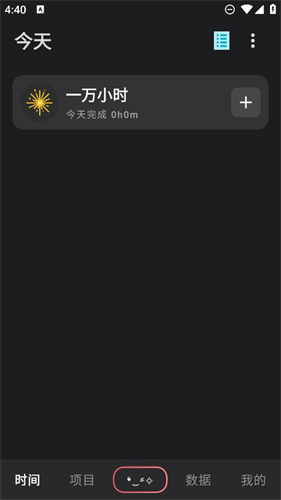
2、为用户提供许多方便的服务,需要时可以使用。
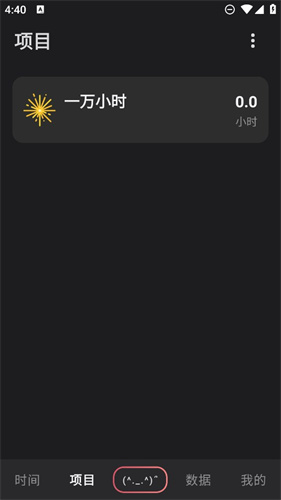
3、其实很容易养成自律的习惯,只需要能够科学管理。
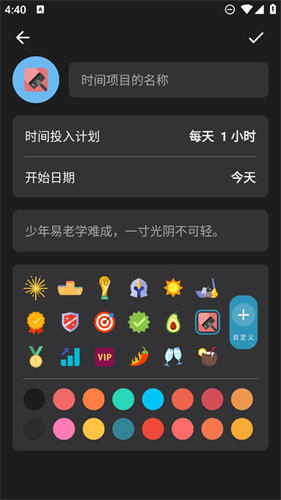
4、创新的时间管理新选择,这里的时间内容可以快速搜索和浏览。
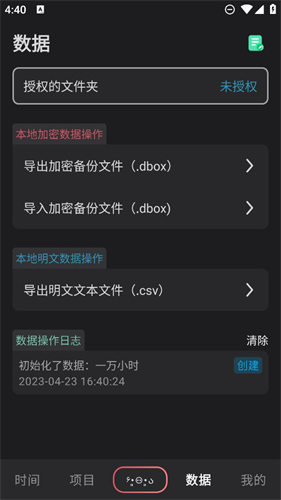
提示: 本系统支持“免登录试用”,您可以直接体验所有功能。试用账号的数据会保留30天。
(点击图片放大)
1. 界面视图
系统主要分为两个视图,您可以通过顶部的按钮进行切换:
日历视图 (Calendar):按月展示,宏观查看每月的时间盒分布和重要日程。
时间轴视图 (Timeline):按天展示,精确管理每一天的具体时间段(时间盒)。
2. 如何添加时间盒
在时间轴视图中,您有多种方式添加时间盒:
双击空白处:在任意时间点的空白处双击,即可快速创建一个默认时长的时间盒。
拖拽添加:从顶部工具栏的“15m / 30m / 60m”方块中,按住鼠标左键拖拽到时间轴上释放。
点击“+ 增加”按钮:点击顶部的“+ 增加”按钮,会在当前时间附近创建一个新时间盒。
3. 时间盒编辑与管理
调整时间:鼠标拖动时间盒的顶部或底部边缘,可以调整时间盒的开始时间和持续时长。拖动时间盒中间可以移动整个时间盒的时间。
编辑内容:单击时间盒上的文字,或者右键选择“编辑”,可以修改标题、备注、重要性等。
右键菜单:在时间盒上点击右键,可以快速标记完成、延后、删除或调整时长。
4. 状态与颜色
时间盒的颜色代表不同的状态:
灰色/白色:普通未完成时间盒。
红色边框:重要时间盒。
绿色:已完成的时间盒。
黄色:已延后的时间盒。
5. 数据管理
点击用户菜单中的“数据管理”,您可以:
导出/导入 JSON:备份您的所有数据(时间盒、设置、节日)到本地文件,或从备份恢复。
导出/导入 ICS:与外部日历(如 Outlook, Google Calendar)交换数据。
6. 节日与标记管理
在日历视图中,您可以为特定日期添加自定义节日名称或颜色标记。
添加/编辑:在日历格子的日期数字上点击鼠标右键,即可打开设置窗口。
设置内容:在弹出的窗口中,您可以输入节日名称(如“纪念日”),并选择一个颜色标记。
删除标记:在设置窗口中点击“删除”按钮,即可清除该日期的节日文字和颜色。
7. 常见问题
Q: 试用账号的数据安全吗?
A: 试用账号的数据保存在服务器上,通过您的浏览器 Cookie 识别。请勿清除浏览器缓存,否则可能丢失数据。建议您尽快在用户菜单中点击“转正/注册”将账号转换为正式账号,以永久保存数据。
Q: 如何设置作息时间?
A: 点击用户菜单中的“设置”,您可以自定义每天的开始时间、午休时间和结束时间,系统会根据您的设置自动生成时间轴。