都玩投屏 app 是一款即插即用的手机投屏录屏软件,把手机屏幕投到电脑或大屏上,玩游戏、看电影、刷视频都能大屏看。它插上充电线就能投,不用开热点、不用连 WiFi,投屏又快又稳;支持有线、无线两种连接,苹果、安卓手机和平板都通用。画质有 2K/4K 超清,帧率能到 60 到 100 多帧,不卡顿不延迟。还能一边大屏玩手游一边录屏,支持 4K 游戏录制、手机摄像头变电脑摄像头做直播、电脑反控手机等,兼容多种直播软件。适合玩家、直播用户想大屏操作手机和录屏的人。
1、即插即用:手机充电线插上就投,不用开热点、不用连 WiFi,投屏方便,用起来好用。
2、超清画质:支持 2K/4K 超清画质,画面清楚,看电影玩游戏都清晰,用起来好用。
3、高帧率:帧率能到 60 到 100 多帧,画面流畅,无卡顿无延迟,用起来顺,好用。
4、有线无线:支持有线、无线两种连接,苹果安卓都能用,按设备选,方便,用起来好用。
5、4K 录屏:支持 4K 游戏录制,一边大屏玩手游一边录,边玩边录,用起来比较方便。
6、虚拟摄像头:手机摄像头变电脑摄像头,做美颜、绿幕直播,直播方便,用起来好用。
7、电脑反控:支持电脑反控手机,键盘按键映射操控手机应用和游戏,操作方便,用起来好用。
8、多设备兼容:支持 iPhone、iPad、安卓手机和平板,多设备通用,连接方便,用起来好用。
1、插线即投不用 WiFi,不用开热点,投屏零门槛,简单方便,用起来比较好用。
2、2K/4K 超清画质加高帧率,画面清楚流畅,无卡顿无延迟,体验好,用起来好用。
3、边玩边录边充电,4K 游戏录制,大屏玩手游方便,录屏顺,用起来比较实用。
4、手机摄像头变电脑摄像头,美颜绿幕直播都能做,直播方便,用起来比较实用。
5、电脑反控手机,键盘映射操控应用游戏,操作方便,玩得顺,用起来比较好用。
1、定位就是即插即用的投屏录屏软件,主打手机投电脑大屏,目标明确,实用。
2、插线即投是特色,不用 WiFi 不用热点,投屏零门槛,简单方便,用起来比较好用。
3、游戏投屏强,4K 超清加高帧率,大屏玩手游流畅,边玩边录,用起来比较实用。
4、直播功能全,虚拟摄像头做美颜绿幕直播,兼容多种直播软件,用起来比较方便。
5、持续更新优化,编码和功能不断丰富,跟随发展,越用越顺,整体比较稳定。
1、插线即投零门槛,不用 WiFi 不用热点,投屏方便,上手简单,用起来比较好用。
2、画质帧率都高,2K/4K 加高帧率,画面流畅,无卡顿延迟,用起来体验好。
3、录屏直播都能做,4K 录制、虚拟摄像头直播,功能全,用起来比较实用方便。
4、苹果安卓都兼容,有线无线都支持,多设备通用,连接方便,用起来比较省心。
1、就是给用户投屏用的工具,功能围着手机投电脑大屏转,目标明确,实用。
2、插线即投零门槛,不用 WiFi 热点,投屏简单,上手快,用起来比较方便,好用。
3、游戏录屏直播全,4K 录制、虚拟摄像头直播都行,功能实用,用起来比较方便。
4、苹果安卓都兼容,有线无线都支持,多设备通用,连接稳定,用起来比较省心。
1、下载并进行解压即可得到都玩投屏软件安装包,双击exe程序后依提示进行安装;
2、完成软件下载并安装,双击软件进入软件投屏操作页面,该页面可以点击选择投屏方式;
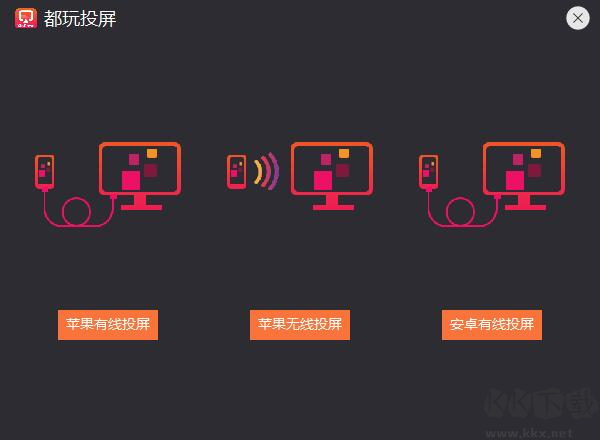
3、单机苹果有线投屏进入苹果投屏操作页面,通过链接数据一边进行收集投屏一边进行充电;

4、点击软件登录注册按钮弹出软件登录注册弹框,点击输入手机号和密码然后点击登录按钮即可登录软件;
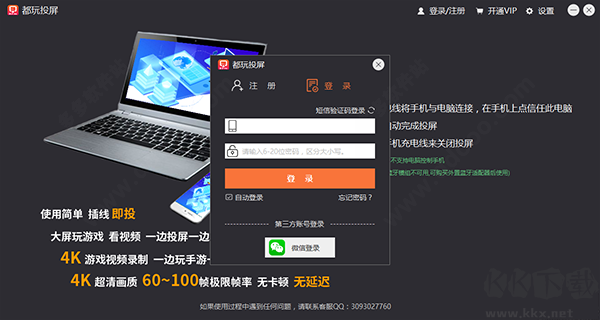
5、点击注册按钮弹出软件注册弹框,点击输入手机号和密码,然后点击输入密码和验证码即可成功注册账号;
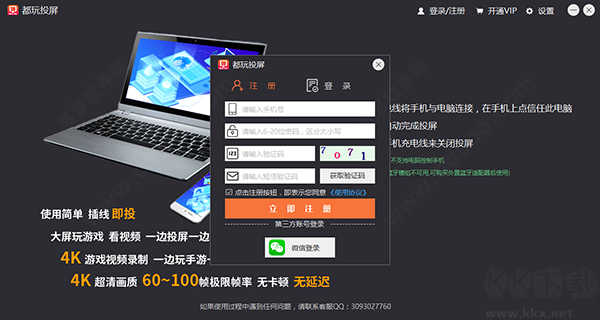
6、点击软件右上角的设置按钮弹出软件设置弹框,该弹框可以进行软件电脑功能设置;
7、点击更改目录然后点击浏览文件夹弹框,该弹框可以选择文件夹然后点击确定即可成功更改保存目录;
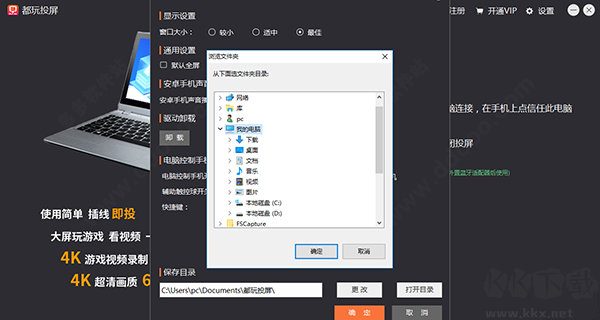
8、点击苹果无线投屏按钮即可进入无线投屏操作页面,该页面可以通过链接WiFi进行手机投屏;
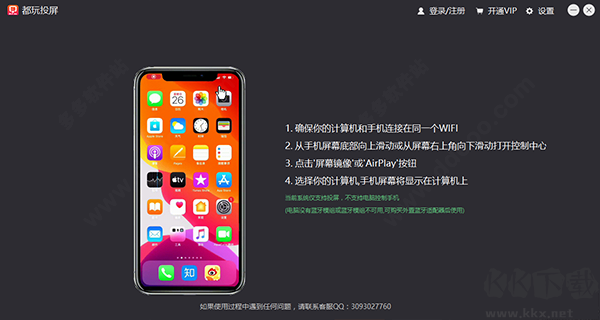
9、完成手机设备链接即可进行手机和电脑投屏操作,具体效果如图下所示,可以在电脑上进行手机投屏操作。
如果投屏不成功,请尝试重启移动设备和电脑,通常就可以解决问题。
都玩投屏桌面端的兼容性?
都玩投屏支持 PC(Windows 7 及以上)和 Mac。对需要通过电脑控制 iPhone 和 iPad 的用户,PC 系统需为 Windows 10(小版本 1803 及以上),且电脑有蓝牙且支持蓝牙 BLE 外设功能。一般的笔记本都符合要求,台式机需视情况而定。如不确定可下载都玩投屏并选择 iOS 有线或者无线投屏来查看是否兼容,若不兼容则在选择完 iOS 后会立即有提示。
都玩投屏支持的移动设备?
iPhone、iPad、安卓手机和平板。
除了桌面端外,还需要移动端吗?
安卓需要安装移动端,iPhone 和 iPad 不需要。
都玩投屏支持反向控制iPhone或者iPad设备吗?
支持。64 位新版本中这个功能默认是关闭的,需在「设置 > 苹果设备 > 通用 > 电脑控制手机」设置为启用。
提示电脑没有蓝牙模组或蓝牙模组不可用?
1.淘宝中搜索购买采用瑞昱 RTL8761B 芯片的外接蓝牙适配器。
2.检查电脑是否自带蓝牙,需要设置为禁止使用。(电脑本身支持蓝牙,外接蓝牙适配器会无法使用,这时需要禁用自带的蓝牙。)
3.安装驱动,安装驱动之前需要插上购买的外接蓝牙适配器。
有线投屏不能正常使用?
1.重启手机和电脑。
2.重新插拔 USB 充电线。
3.更换新的 USB 充电线。
4.更换到电脑的另一个 USB 插口。
5.iPhone/iPad 请通过拔线来停止有线投屏,不要从控制中心关闭有线投屏。
6.笔记本保持电源一直接通。
7.台式电脑用机箱后面的 USB 插口。
有线投屏充电慢 / 显示不充电问题?
iPhone或者iPad设备可以在设置中开启加速充电。
可以买一个带外接电源供电的 USB 集线器/分线器(一定要带外接电源,电源适配器功率在 5V/2A 及以上),电脑 USB 口连 USB 集线器/分线器,手机连到 USB 集线器/分线器。
是否开启加速充电?
1.推荐 iPad 开启。
2.加速充电会增大发热,如果 iPhone/iPad 过热时请关闭加速充电。
3.如果是用电脑的 Type-C 口和 iPhone/iPad 连接,请关闭加速充电。
无线投屏不能正常使用?
请关闭防火墙。如果依然不行,可尝试电脑连接至手机热点再投屏,如果可以成功则请排查网络环境是否有问题。
台式电脑采用有线连接的话,很大可能和手机不是同一个局域网。可分别查看电脑和手机的 IP 地址,一般来说,若 IP 地址前三段数字相同,则属于同一个局域网。例如:电脑 IP: 192.168.1.2,手机 IP: 192.168.1.3,属于同一个局域网。电脑 IP: 192.168.1.2,手机 IP: 192.168.0.50,不在同一个局域网,因为第三段数字不同。
输入法切换?
1.iPhone或者iPad:使用 Ctrl + 空格 或 Option(Alt) + 空格
2.安卓手机:使用 Shift
打开来自身份不明开发者的 Mac App?
1.在 Mac 上的"访达"中,找到想要打开的 App。
2.按住 Control 键点按 App 图标,然后从快捷键菜单中选取"打开"。
3.点按"打开"。
iPhone或者iPad蓝牙连接失败?
蓝牙连接异常,可按以下方法操作:
1.手机和电脑上均删除蓝牙配对。
2.重启都玩投屏,在都玩投屏出现蓝牙配对引导页面时,手机端搜索两个相同电脑蓝牙名称或一个电脑蓝牙名称与配件后,再从手机主动连接电脑。若未操作蓝牙时电脑或手机上弹出了蓝牙连接确认框,不要点击确认。
3.如果搜索不到两个相同蓝牙名称或一个电脑蓝牙名称与配件,手机关闭蓝牙再开启试试。
4.如果失败请重启电脑,再试一遍。
其他方法
1.在iPhone或者iPad应用市场里搜索 LightBlue 并下载安装。
2.启动都玩投屏并将手机投屏到电脑。
3.在都玩投屏出现蓝牙配对引导页面时,启动 LightBlue 蓝牙连接辅助工具,用它搜索到电脑蓝牙并连接。