
天翼校园客户端app是面向高校在校师生打造的校园网络认证与校园生活综合服务工具,依托电信校园宽带体系,主打校园网一键认证接入,解决校内有线网、校园WiFi登录繁琐的问题。软件不再只是单纯的拨号上网工具,同时整合网费缴纳、套餐管理、网络自检以及校园便民服务,适配学生上课学习、宿舍娱乐、校园日常办事等场景。可以统一管理多台设备上网权限,兼顾网络运维和校园信息查询,是在校师生管理校园网络、办理通信业务的一体化移动端载体。
1、校园网络一键认证,无需手动填写复杂参数,快速完成校园宽带、校园WiFi登录联网。
2、多终端上网管控,查看当前账号下已登录设备,可随时下线陌生设备,管理上网终端。
3、通信套餐管理,在线查看校园宽带、流量套餐余量,办理套餐变更、叠加流量包业务。
4、网费与话费线上缴纳,支持账单查询、欠费提醒,足不出户完成缴费。
5、网络诊断与测速,一键检测网络延迟、丢包情况,快速定位断连、卡顿故障。
6、多账号切换管理,保存多个认证账号,不同宿舍或者多套餐场景快速切换登录。
7、校园消息推送,接收校园通信通知、套餐活动、校方公告等各类资讯。
8、通讯录云端备份,将手机联系人上传云端,更换设备后可以快速恢复号码。
9、在线客服咨询,遇到登录失败、网络异常、业务办理疑问,直接发起线上咨询。
10、增值便民服务,内置邮箱、云存储、短信发送等配套工具,满足学生日常使用。
1、简化校园网登录流程,跳过网页认证,打开应用即可完成联网,宿舍上网更省事。
2、设备安全管控能力,发现非本人设备在线时,一键踢下线,防止账号被他人盗用。
3、故障自助排查,自带网络检测工具,多数常见网络问题可以自行诊断,不用等待报修。
4、业务线上办结,宽带续费、套餐调整不用线下营业厅排队,手机端直接提交办理。
5、网络连接形式丰富,兼容校园有线宽带、校园WiFi、移动数据等多种接入方式。
6、轻量化占用资源,不会持续大量耗电,后台挂着也不会明显拖累手机运行速度。
1、网络账号权限隔离,每个账号绑定终端,严格控制接入设备数量,保障校园网络秩序。
2、校园场景定向适配,针对宿舍、教学楼、图书馆不同区域网络环境做专项适配优化。
3、套餐可视化管理,流量、时长、到期时间直观展示,临近欠费自动发送提醒消息。
4、自助排错知识库,内置常见问题指引,登录异常、掉线问题可以自助查阅解决方案。
5、业务与网络一体化,网络登录和通信业务集成在同一客户端,不用切换多个程序。
6、数据加密传输,校园网认证过程加密处理,保护账号信息,降低账号泄露风险。
1、和校园宽带系统深度打通,认证响应速度更快,相比网页登录稳定性更好。
2、一体化服务模式,网络管理+缴费+业务办理集合一体,减少多个软件来回切换。
3、故障处理门槛低,普通学生不用掌握专业网络知识,就能自查基础网络故障。
4、覆盖高校范围广,国内大量高校校园宽带都可以使用该客户端完成认证登录。
5、适配新旧安卓机型,低配手机也可以正常运行,不会出现严重闪退、加载失败。
1、工具属性优先,核心定位是校园网络认证,没有繁杂娱乐内容,功能聚焦在校师生刚需。
2、使用逻辑贴近校园生活,功能设计围绕宿舍上网、套餐缴费、网络故障处理展开。
3、规则清晰透明,套餐资费、设备限额、账单明细全部展示,不存在隐藏扣费项目。
4、持续根据高校反馈调整,适配不同学校的校园网策略,优化登录和管控逻辑。
1、安装好软件就能够点击图标进入。

2、能够搜寻不同的网络信号,进行链接。
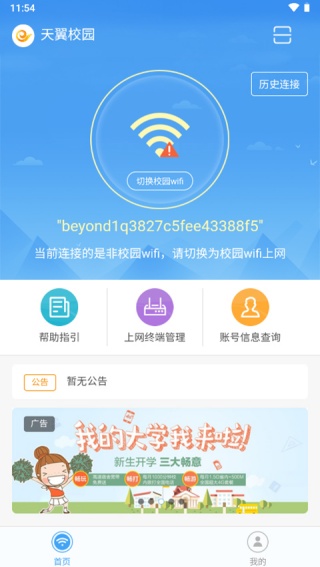
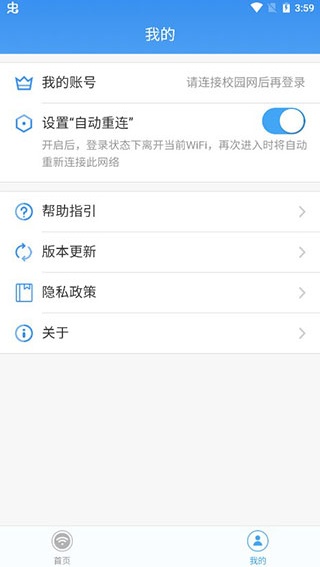
3、在我的功能当中可以设置自动链接,之后就能自动连接。
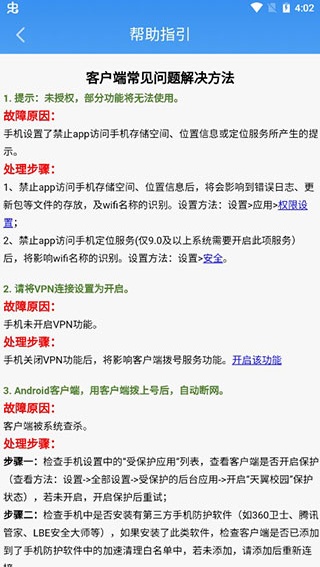
4、遇到问题的话,可以点击帮助指引,了解对应信息。
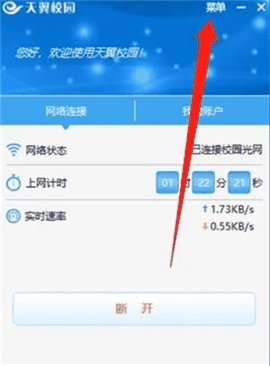
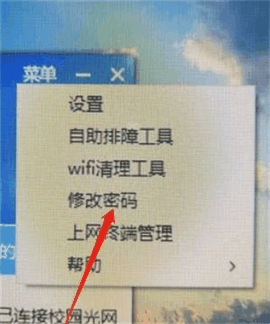
1、首先先打开天翼校园,点击右上角的菜单。
2、然后点击修改密码。
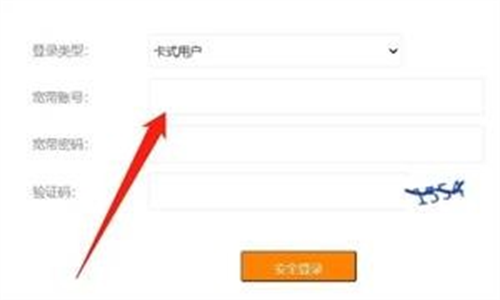
3、接着输入自己的账户信息。
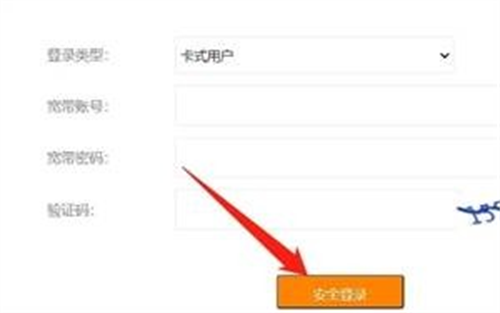
4、最后填写完成后点击安全登录,登录成功后就可以修改密码了。
两种认证方式:网页认证 / 天翼校园 PC 客户端(NetKeeper) IP 必须设置:自动获取 IP、自动 DNS
✅方式 1:网页认证(最简单,推荐)
网线一头插宿舍墙上网口,另一头插电脑网卡
Win 设置 → 网络和 Internet → 更改适配器选项 → 右键【以太网】→属性
双击 Internet 协议版本 4(TCP/IPv4) ✅勾选:自动获得 IP 地址、自动获得 DNS 服务器地址,保存
打开浏览器,随便打开一个 http 网页(比如 1.1.1.1),自动弹出天翼校园登录页面
输入你的天翼校园账号密码,点上线,认证成功就能上网
如果不弹出页面:用 Edge 浏览器,不要用 https 网站测试。
✅方式 2:PC 客户端认证(NetKeeper,很多学校强制这个)
网线插好,同样 IP 自动获取
浏览器随便点网页,跳转页面里下载 Windows 天翼校园客户端(NetKeeper)
安装客户端,打开,选择【有线连接】
填入校园账号密码,登录,提示连接成功即可上网
✅电脑连校园 WiFi(ChinaNet)
电脑无线网卡连接校园 WiFi(ChinaNet 开头)
浏览器打开任意网页,弹出认证页面,登录账号密码;或者打开 NetKeeper 客户端,选 WiFi 连接登录
✅搭配路由器(之前问的 LAN 口方案)
电脑连路由器 WiFi / 网线 → 打开浏览器,弹出天翼校园网页认证登录,一次认证,所有设备共用。
路由器接法:墙上网线 → 路由器 LAN 口,关闭 DHCP
❗常见报错排查
插网线无网络图标:检查网线、电脑网卡驱动
网页不弹认证页:确认 IPv4 自动获取;关闭代理、VPN
账号登录失败:核对账号密码,确认套餐已开通;一个账号同时在线设备有限
频繁掉线:校园网有心跳检测,不要休眠网卡
⚠️重要提醒
很多高校网络管理规定禁止私接路由器,使用前请查看校园网络管理条例,避免封号。
天翼校园是 APP / 网页认证,不能直接插 WAN 口 PPPoE 拨号,优先用【AP 模式(LAN 口接法)】,绝大多数学校适用
一、硬件插线
路由器插上电源开机
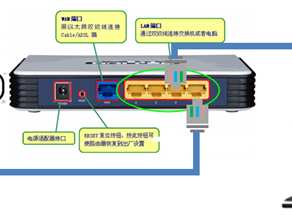
宿舍墙上的网口网线 → 插到路由器【LAN 口】(1/2/3/4 任意一个)
❗不要插 WAN 口!WAN 口是单独颜色那个,不要用
电脑可以再拿一根网线,插路由器另外一个 LAN 口;手机直接连路由器 WiFi
二、路由器后台设置(关键)
手机 / 电脑连上路由器 WiFi,浏览器输入路由器后台地址(底部标签:192.168.1.1 / tplogin.cn / 192.168.3.1)
登录管理后台
找到 DHCP 服务器 → 关闭 DHCP,保存(最重要一步!不关闭会无法认证)
设置 WiFi 名称、WiFi 密码,保存
路由器 LAN IP 建议改成 192.168.2.1(避免和校园网关冲突,不改也能试)
三、天翼校园认证上网
手机连上路由器 WiFi
打开 天翼校园 APP / 浏览器,登录你的校园账号密码认证
认证成功,所有连这个路由器的设备(手机、平板)都能上网
⚠️特点:每次断网、重启路由器,需要手机重新打开天翼校园 APP 登录一次认证
四、WAN 口方案(不推荐,部分学校会封禁)
宿舍网线插 WAN 口,路由器 DHCP 保持开启,连上 WiFi 后网页 / APP 认证。缺点:很多校园检测多设备,容易被踢下线、封号,设备数量有限制。
⚠️常见问题排查
关闭 DHCP 后打不开路由器后台:把电脑网线插 LAN 口,手动设置电脑 IP 192.168.1.x
认证成功但是没网:确认网线插 LAN 口,DHCP 已经关闭
频繁掉线:校园网心跳检测,手机保持后台挂天翼校园 APP;部分学校限制多设备
提示检测路由器:部分高校禁止私接路由,遵守校园网络管理规定
补充
刷第三方固件(老毛子 Padavan)的路由器可以写脚本自动认证,不用每次手动登录,但是需要单独刷机,新手不推荐。