

画世界Pro app是一款主打移动端专业绘画创作的轻量化设计工具,专为大屏手机、平板设备深度适配打磨,是画世界系列的高阶创作版本。软件摒弃繁杂的社交冗余功能,纯粹聚焦手绘创作、插画设计、漫画制作、动态绘画等核心需求,搭载高性能GPU绘图引擎,兼顾专业创作精度与新手操作门槛。适配插画师、绘画爱好者、设计从业者以及美术学生等多类人群,支持高精度画布创作、多层级图层编辑、动态动画制作以及专业调色处理。凭借高仿真手绘笔触、低设备门槛、全免费核心创作资源的优势,打破传统专业绘画依赖电脑设备的局限,让移动端也能产出高质量原创美术作品。
1、高仿真笔刷创作系统,内置海量免费商用笔触,涵盖手绘、厚涂、素描、水彩等多种风格,支持自定义笔刷参数。
2、高精度画布创作,最高支持8K超高清分辨率创作,满足海报插画、精细原画、高清条漫等不同创作精度需求。
3、多层级图层编辑功能,配备足量图层数量,支持图层分组、剪切蒙版、无损修改,方便精细化画面处理。
4、专业画面滤镜调色,自带高斯模糊、色散、浮雕、油画等多款艺术滤镜,一键提升画面质感与层次感。
5、多样化变形工具,支持自由扭曲、标准变形、局部微调,灵活修改画面构图与元素形态。
6、动态动画制作能力,可制作逐帧动态画面、GIF动态作品,支持序列帧批量导出,轻松完成简易动画创作。
7、全程创作记录回放,自动留存绘画全过程步骤,支持回放查看、导出创作过程,方便复盘与教学分享。
8、4096级压感适配,精准识别触控笔压力变化,线条粗细、浓淡随力度动态调整,贴合真实手绘手感。
9、液化锐化修图工具,支持画面液化微调、锐化处理,解决绘画模糊、线条变形等细节问题。
10、多格式文件兼容,支持PSD文件导入编辑、多格式图片导出,实现跨设备文件无缝衔接。
1、纯创作无干扰模式,剔除多余社交模块,专注绘画核心功能,创作过程无弹窗、无冗余干扰。
2、硬件适配性能出色,依托GPU加速引擎,大幅提升绘画渲染速度,高分辨率画布作画依旧流畅不卡顿。
3、新手友好零门槛,操作逻辑简洁易懂,自带辅助绘画工具,零基础用户也能快速上手专业创作。
4、笔触仿真度极高,深度模拟真实纸笔绘画质感,压感反馈灵敏,线条过渡自然流畅。
5、无限次撤销重做,创作过程中可随时撤回修改操作,容错率高,不用担心误操作破坏画面。
6、多人协同创作玩法,支持在线茶绘功能,可邀请好友同步绘画、实时互动,提升创作趣味性。
1、移动端专业级创作,打破电脑绘画局限,将高精度绘画功能移植到移动设备,随时随地开展创作。
2、自定义创作自由度高,笔刷纹理、压感曲线、图层模式均可自主调整,适配个人专属绘画风格。
3、精细化色彩管理,优化色彩输出精度,有效减少作品导出色差,画面色彩还原度高度贴合原稿。
4、草稿智能规整管理,自动优化草稿排序逻辑,未改动草稿位置不乱窜,素材整理更加规整清晰。
5、专项细节修复能力,自带液化锐化、字体适配、画面防抖功能,针对性解决各类绘画细节瑕疵。
6、轻量化运行架构,软件占用设备资源低,大屏设备适配效果优异,长时间作画不易发热卡顿。
1、核心功能完全免费,海量笔刷、滤镜、图层功能无付费锁定,商用创作无版权顾虑。
2、专业性能对标电脑绘画软件,8K画布、多层图层、逐帧动画等功能,满足专业设计创作需求。
3、设备适配范围广,兼容主流触控笔与大屏移动设备,高低配置设备均可稳定运行创作功能。
4、文件兼容性强大,支持PSD分层文件导入导出,可与主流电脑绘画软件互通,实现多端协同创作。
5、持续针对性优化,官方持续修复画面适配、导出异常问题,不断提升创作稳定性与画面效果。
1、定位精准垂直,专注移动端专业绘画赛道,功能全部围绕创作刚需打造,无多余无效模块。
2、兼顾专业与轻量化,既有高阶绘画功能支撑专业创作,又保持软件小巧流畅的运行特性。
3、实用性落地性强,适配插画、漫画、原画、手账、动态壁纸等多类创作场景,适用范围广泛。
4、迭代优化针对性强,聚焦绘画过程中的卡顿、色差、闪退等痛点优化,创作体验持续升级。
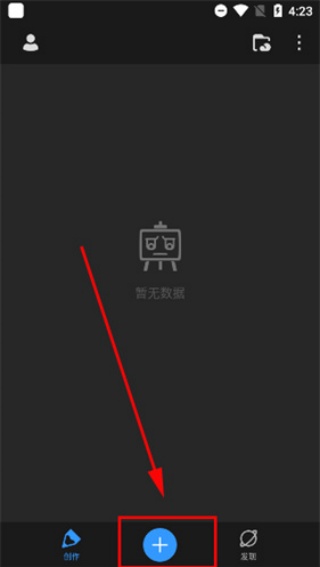
1、安装好软件之后,需要点击+号创建新的画板。
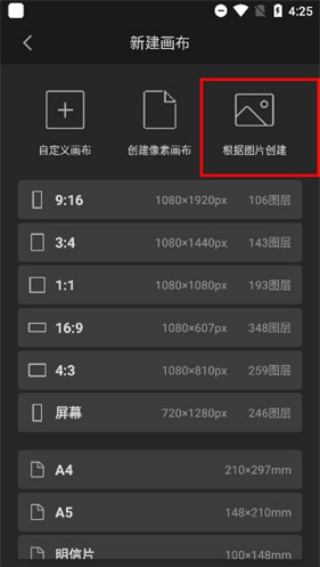
2、新建的画布之中,可以自由设置不同的分辨率。
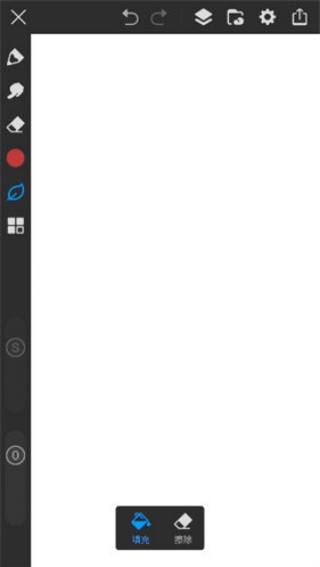
3、进入画布之后,可以随意进行创作。
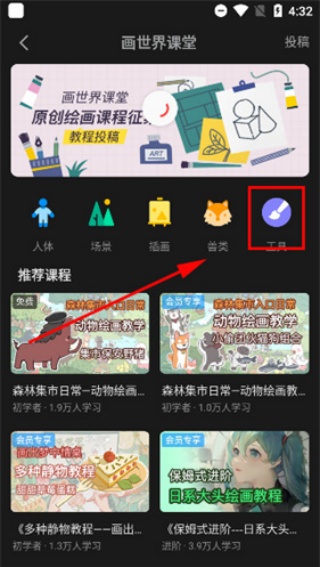
4、还有更多的工具可以在软件当中提供给大家。
一、静态插画 / 手绘保存相册(最常用)
1、画完作品后,点击画布右上角三条横线菜单。
2、在弹出菜单里选择导出功能。
3、按需选择格式:PNG(透明背景)、JPG(白底通用图)。
4、导出位置选择保存至相册,点击确认导出。
5、等待加载完成,即可在手机系统相册看到成品画作。
二、GIF 动画保存相册
1、动态绘画完成后,进入导出页面。
2、选择 GIF/MP4 动态格式,设置画质参数。
3、选定保存路径为相册,确认导出即可保存动态作品。
三、透明背景保存小技巧
1、导出透明作品前,先在图层列表关闭背景图层。
2、选择 PNG 格式导出,保存到相册后可保留无底色透明效果。
四、保存失败 / 相册找不到解决办法
1、没有保存相册选项:更新画世界 Pro 至最新版本,重启软件重试。
2、相册不显示:检查是否授予软件相册读写权限,授权后重新导出。
3、导出黑屏 / 空白:导出前关闭多余图层特效,降低超高分辨率再保存。
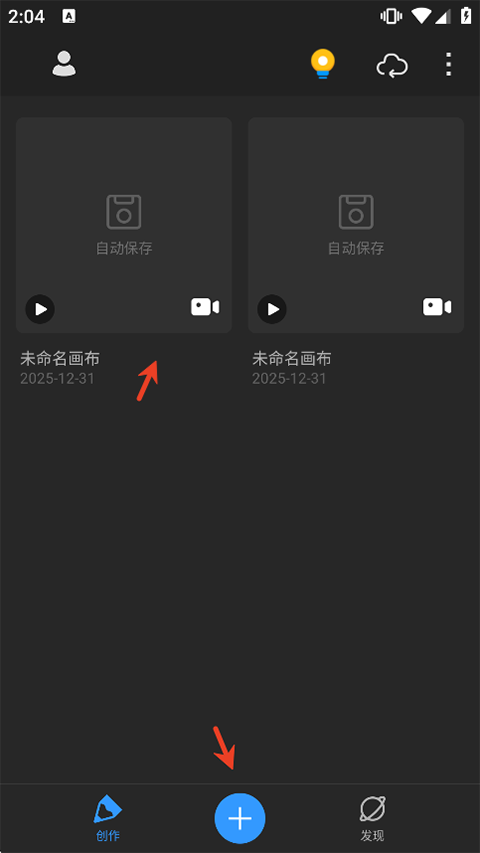
1、打开画世界Pro,点击 “新建” 按钮,设置画布大小、分辨率和背景颜色。
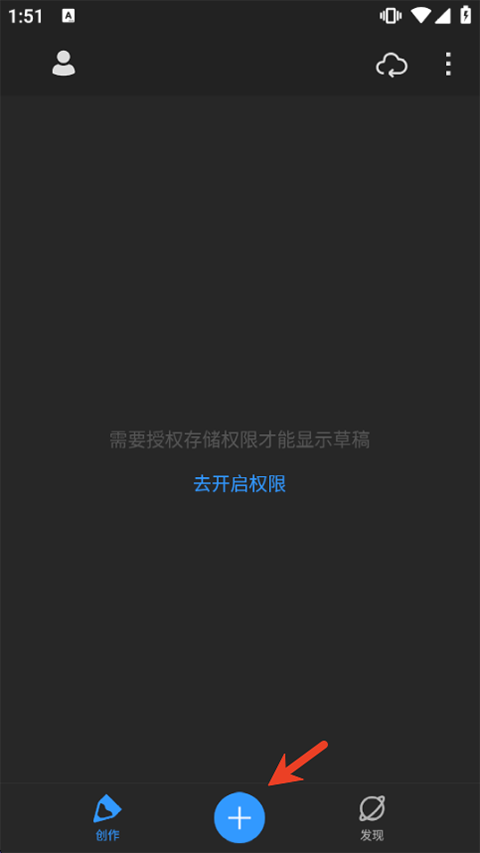
2、点击左侧工具栏中的 “动画” 图标。
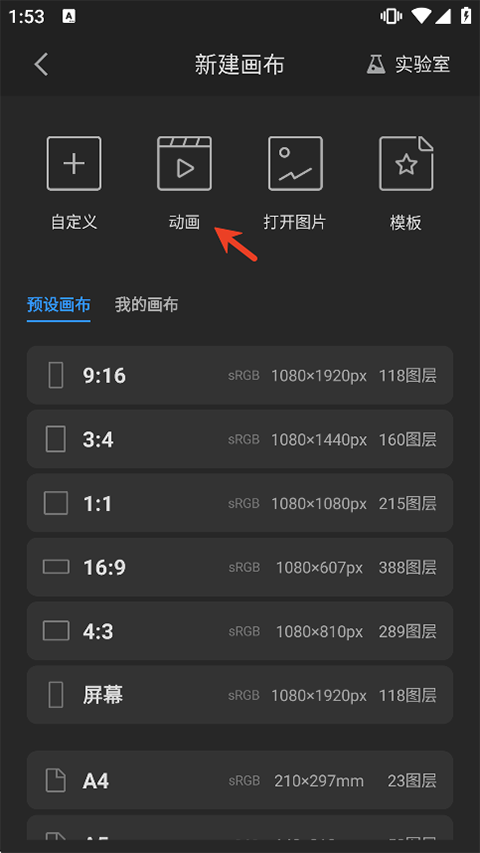
3、在时间轴面板中,点击 “添加帧” 按钮,创建新的动画帧。
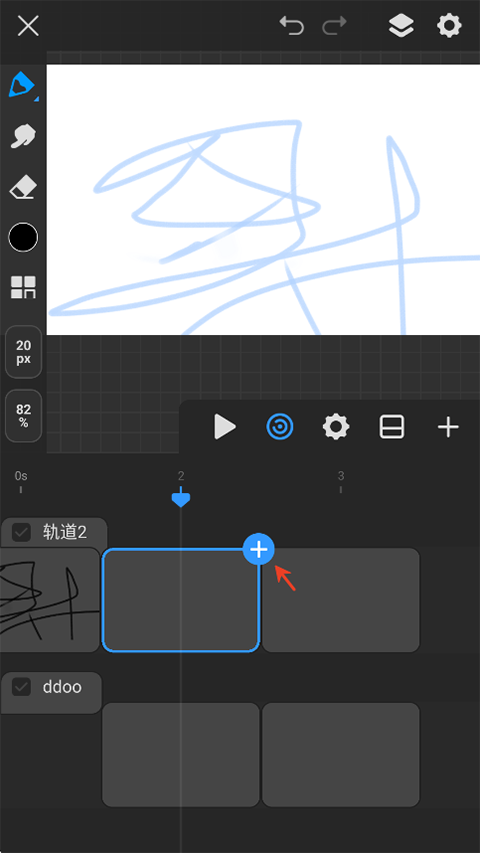
4、然后我们在内容里面绘制连续的画面。
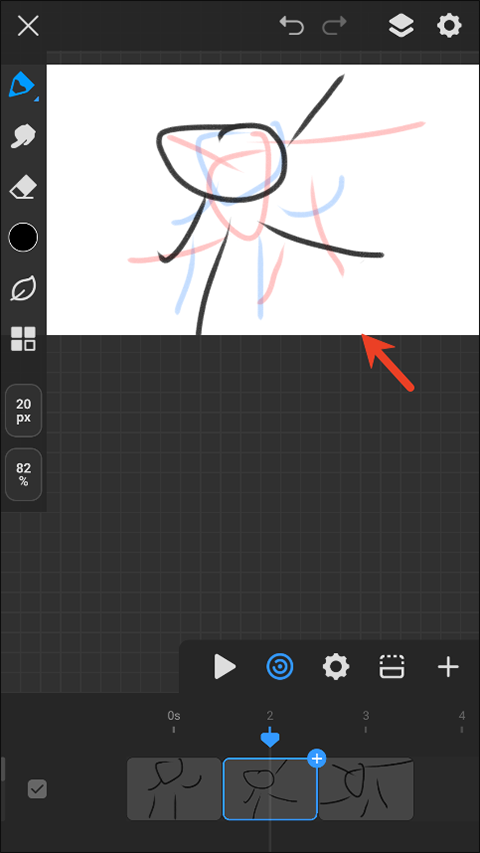
5、如果不太流畅,还可以通过设置每秒显示的帧数来影响动画流畅度。
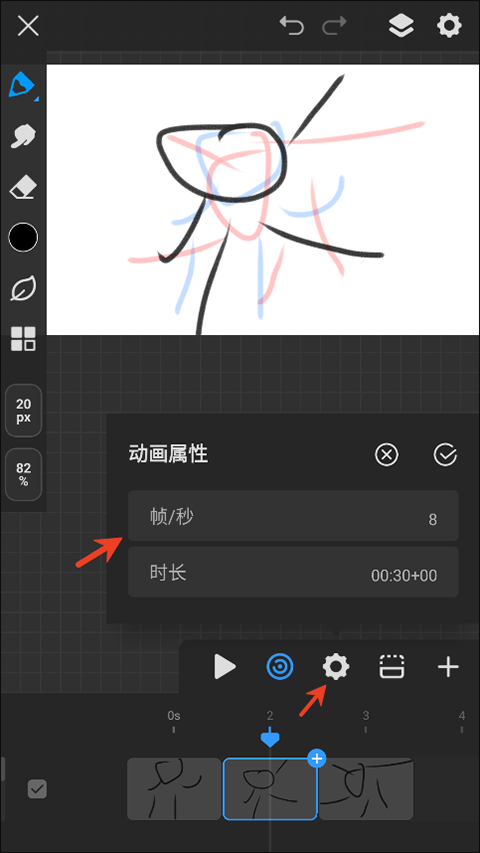
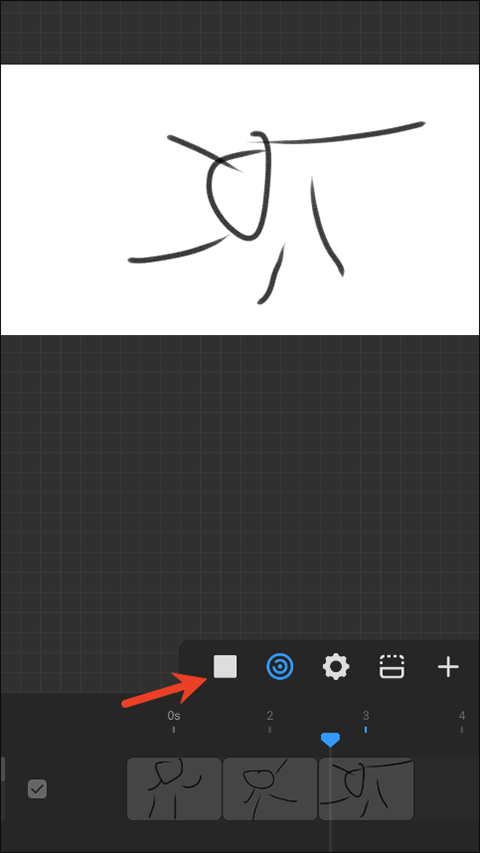
6、最后点击时间轴面板上的 “播放” 按钮,即可查看动画效果,据预览结果,修改帧内容、调整帧率或添加特效,完成后点击“导出”即可。
一、通过“参考”功能导入图片(适合作为绘画参考)
1、打开软件并新建画布:启动画世界Pro,新建或打开已有画布。
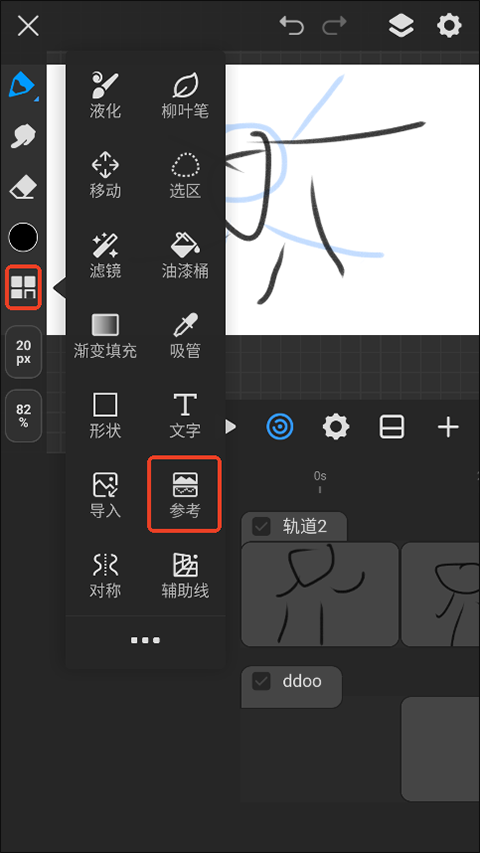
2、进入参考界面:点击左侧菜单栏中四个小正方形组成的图标,找到并点击【参考】选项。
3、添加参考图片:在弹出的【参考】小界面中,选择【添加参考图片】,跳转至图片选择界面。
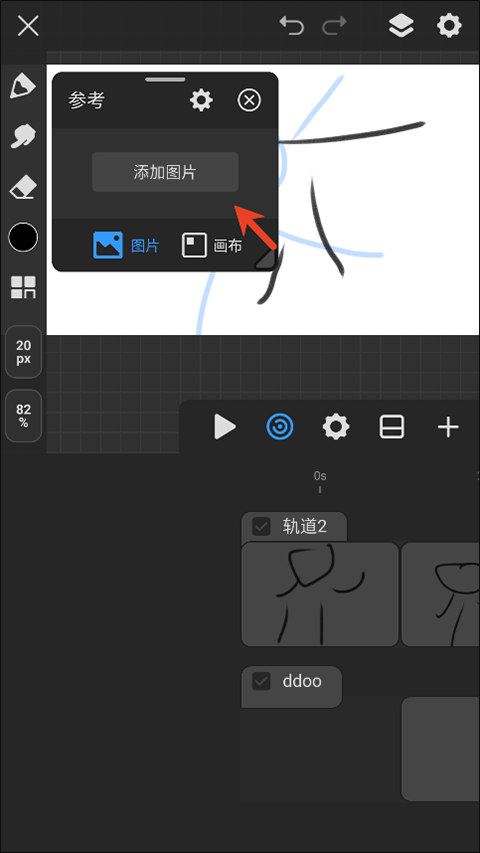
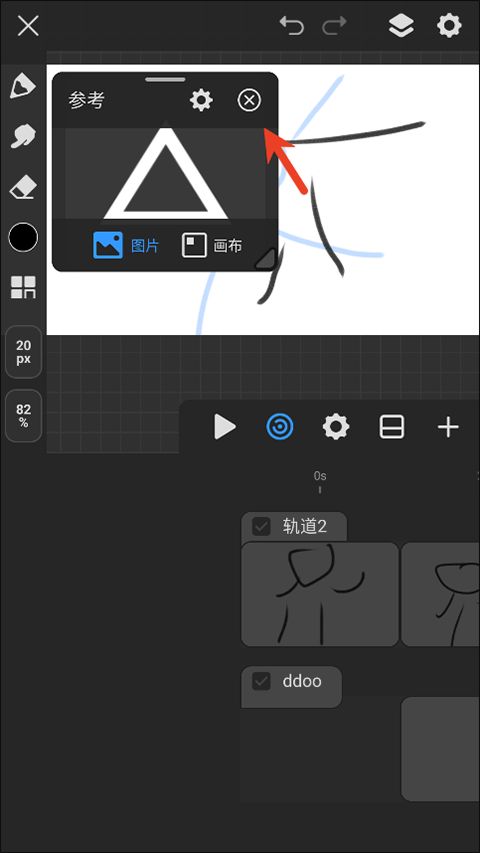
4、调整图片:插入的图片会显示在【参考】界面中,可自由拖动窗口位置或调节图片大小。若需移除参考图,点击窗口右上角的“X”即可。
二、通过“导入图片”功能直接插入画布(适合图片编辑或合成)
1、打开软件并进入编辑界面:启动画世界Pro,新建或打开目标作品。
2、选择导入方式:
-路径一:点击菜单栏中的【文件】→【导入图片】,从本地文件或网络链接选择图片。
-路径二(手机端):点击右下角【图层】→选择目标图层→点击上方菜单栏的【导入图片】。
3、调整图片参数:在导入窗口中设置图片宽度、高度,支持旋转、平铺、镜像等操作,可选择是否保持比例或作为背景图层。
4、确认导入:点击【确定】或【√】,图片将出现在画布上,可自由移动、缩放或旋转。
一、静态插画 / 手绘保存相册(最常用)
1、画完作品后,点击画布右上角三条横线菜单。
2、在弹出菜单里选择导出功能。
3、按需选择格式:PNG(透明背景)、JPG(白底通用图)。
4、导出位置选择保存至相册,点击确认导出。 5、等待加载完成,即可在手机系统相册看到成品画作。
二、GIF 动画保存相册
1、动态绘画完成后,进入导出页面。
2、选择 GIF/MP4 动态格式,设置画质参数。
3、选定保存路径为相册,确认导出即可保存动态作品。
三、透明背景保存小技巧
1、导出透明作品前,先在图层列表关闭背景图层。
2、选择 PNG 格式导出,保存到相册后可保留无底色透明效果。
四、保存失败 / 相册找不到解决办法
1、没有保存相册选项:更新画世界 Pro 至最新版本,重启软件重试。
2、相册不显示:检查是否授予软件相册读写权限,授权后重新导出。
3、导出黑屏 / 空白:导出前关闭多余图层特效,降低超高分辨率再保存。
适合照片、手绘稿、素材图一键剥离底色、只保留透明线稿,无需手动描线。
完整操作步骤
1、打开画世界 Pro,新建画布,导入需要提取线稿的图片,选中对应图片图层。
2、点击底部滤镜,找到色相饱和度,把饱和度拉到 0,图片变为黑白效果。
3、适当拉高对比度,让线条更扎实、底色更浅,初步区分线条与背景。
4、再次打开滤镜,选择曲线,拉动曲线端点强化黑白对比,压暗线条、提亮底色,让画面只剩黑白两色。
5、关键步骤:点击滤镜找到亮度转透明度,白色底色会直接变透明,仅保留黑色线条。
6、若线条偏淡:复制一层线稿图层,上层图层改为线性加深 / 正片叠底,线条会更清晰锐利。
7、清理收尾:用橡皮擦擦掉杂点、脏边,即可得到干净透明的独立线稿。
进阶优化小技巧
1、杂色多:先拉高对比度 + 曲线压暗,再执行亮度转透明,杂质更少。
2、线条发灰:多叠加一层线性加深图层,快速强化轮廓。
3、需要上色:线稿单独分层,下方新建图层即可直接铺色,不会串色。
常见问题解决
1、背景去不干净:曲线对比拉得不够,重新微调曲线参数即可。
2、线条断断续续:降低一点对比度,避免细节线条被过度消除。
3、提取后有白边:执行亮度转透明后,轻微收缩画布边缘即可去除。


