
小米云盘是小米云服务里的文件云存储功能,能把手机、电脑里的文件安全存到云端。支持上传下载、多端访问、文档同步,还能找回删除的文件,登录小米账号就能在手机、平板、电脑间同步,用着方便。
1、文件存储:把文档、照片等文件安全存到云端,随时取用,不占手机内存,重要资料不易丢失,放心。
2、多端访问:存进云盘的文件,手机、平板、电脑都能看,登录同一账号,跨设备访问很方便,省事。
3、文件管理:能上传、下载、移动、删除文件,还能新建文件夹分类管理,云端文件整理得清清楚楚。
4、找回删除:删掉的文件能找回,配合会员还能延长可恢复期限,误删也不怕,像有后悔药一样,安心。
5、文档同步:任一端修改文档,其他端自动同步更新,手机改完电脑直接是最新版,不用手动传。
6、同步文件夹:电脑本地建个云盘文件夹,放进去自动同步到云端,多设备间文件保持同步,方便。
7、应用分享:其他应用里能直接把文件发送到云盘,收到重要文件一键存云端,不用转来转去,方便。
8、安全加密:云端数据有多层安全加密,存储安全,数据不易泄露,用着放心,隐私有保障,踏实。
1、多端同步方便,手机、平板、电脑都能访问,文件随时取,不用拷来拷去,效率高,省事。
2、文档修改自动同步,一端改全端更新,不用手动传,工作学习效率高,用着省心,方便。
3、能找回删除的文件,误删不慌,配会员恢复期更长,数据更有保障,用着安心,实在。
4、和小米生态深度结合,手机文件管理里就有云盘入口,系统集成,用起来顺,体验好。
5、多层加密存储,数据安全,隐私有保障,重要文件放云端放心,可靠性高,值得信赖。
6、同步文件夹自动同步,文件放进去就传,不用手动操作,多设备保持一致,省心又方便。
1、定位就是小米生态里的文件云存储,把手机、电脑的文件集中存云端,多端随时访问,方便。
2、和小米云服务一体,联系人、照片、便签也能一起备份,数据全家桶,统一管理,方便。
3、支持 Windows、Mac 电脑端和网页版,电脑、手机打通,跨设备使用,覆盖面广,好用。
4、同步文件夹自动同步,电脑改完云端就更新,多设备保持一致,工作场景很实用,方便。
5、首次开启有免费云空间,基础够用,想扩容可升级会员,灵活自由,按需选择,实用。
6、持续更新优化,跟小米系统一起升级,新功能不断加入,越用越顺,整体体验好,值得用。
1、和小米生态深度集成,手机文件管理里就有入口,用起来顺,系统级体验好,方便。
2、多端同步稳定,手机、平板、电脑、网页都能用,文件随时访问,跨设备无缝衔接,省心。
3、文档同步加同步文件夹,改完自动更新,工作场景效率高,实用性强,用着顺手。
4、找回删除功能实用,误删能恢复,配会员期限更长,数据安全有保障,用着安心,可靠。
5、多层加密,数据安全,隐私有保障,重要文件放心存,可靠性高,值得长期信赖使用。
1、就是给小米用户做的文件云存储,围绕备份、同步、管理来设计,功能都往文件好用上走,实在。
2、界面简单,手机文件管理里就能用,操作直观,新手也会用,门槛低,上手容易,好用。
3、和手机系统打通,图片、文档、应用文件都能存,管理方便,用着贴合,体验好,实用。
4、自动同步省心,文件放进去就传,不用手动操作,多设备保持一致,越用越顺,方便。
5、持续迭代更新,跟随小米云服务升级,功能不断优化,长期用稳定可靠,值得一直留着用。
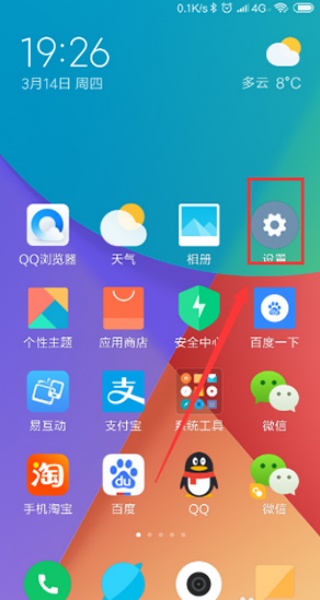
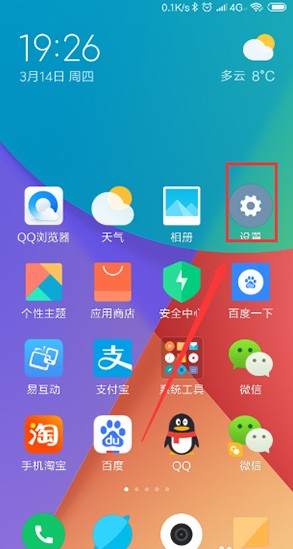
1、在手机桌面找到设置按键,点击进入。
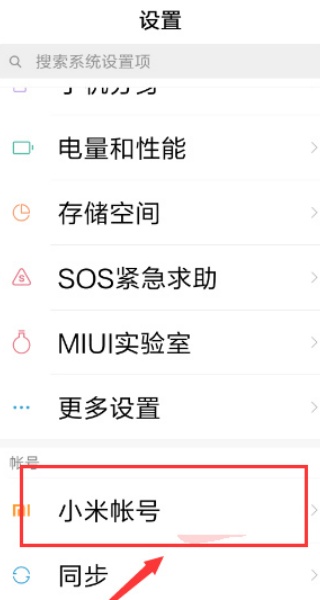
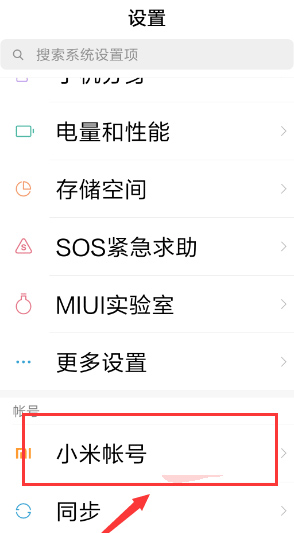
2、找到小米账号栏目,点击就能进入。
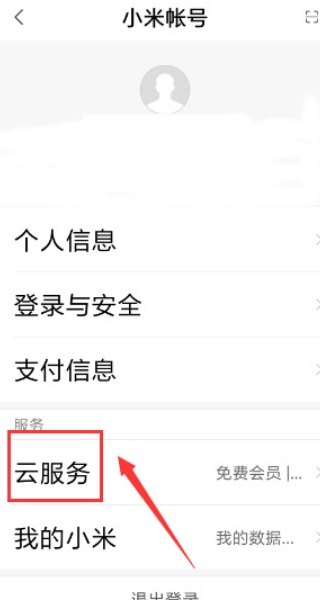
3、在云服务当中,就能够进行登录。
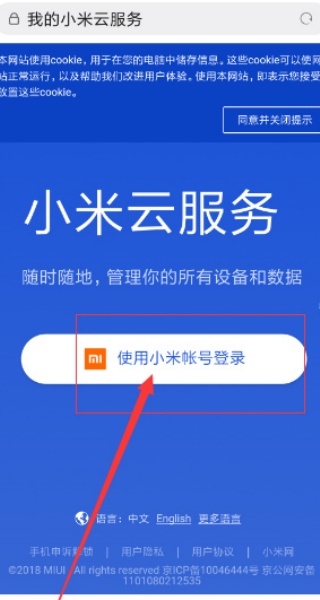
4、通过小米账号,完成登录就能够开启。
1、在自己的手机桌面上找到【设置】图标,点击打开;
2、在设置的主界面,找到【小米账号】选项,点击打开;
3、在小米账号的主界面,找到【云服务】选项,点击打开;
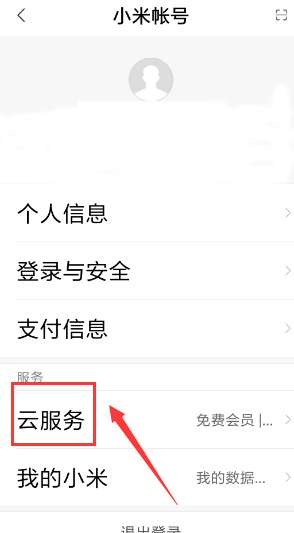
4、滑到最下面,找到【在电脑上访问和管理个人数据】;
5、找到【使用小米账号登录】的按钮,点击进入;
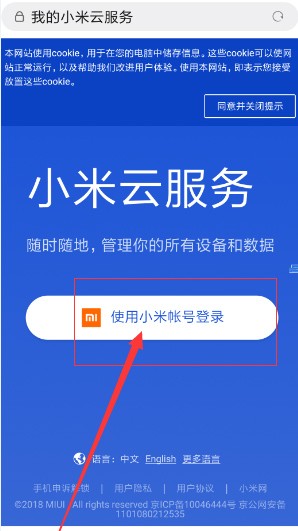
6、登录自己的云空间之后,就可以清理录音,小米云盘,相册等内容了,可以删除一部分自己不想要的内容;
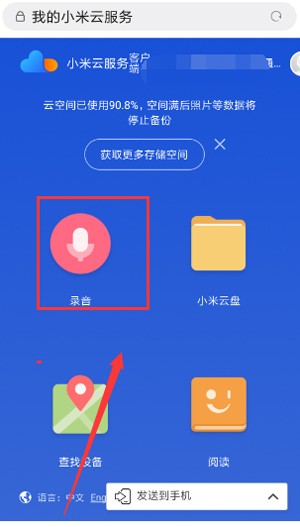
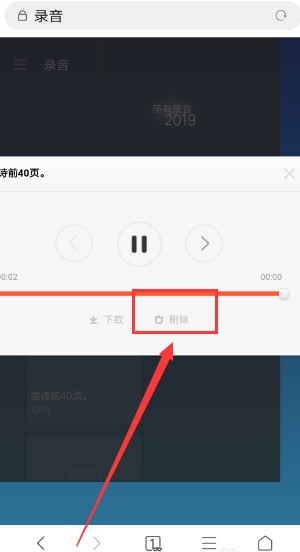
7、这里以录音为例,找到想要删除的录音之后,点击打开,然后点击【删除】按钮就可以了。
小米云盘和云相册、云备份共用一套云空间,免费一般 5G,提示空间满,大多是视频照片、设备备份、云盘文件占满。 ⚠️重要提醒:开启云同步的相册,云端删除照片,手机本地照片也会同步删掉! 如果想保留手机照片,先关闭相册同步,再删云端数据,重要文件建议先下载备份到电脑。
✅手机端清理云盘文件
打开【文件管理】→顶部切换到小米云盘
长按文件,可以多选,优先删除大文件:视频、压缩包、安装包、旧录屏
删除后文件会进入最近删除,只是移入回收站,不会释放空间
进入云盘「我的」→【回收站 / 最近删除】,勾选文件,永久删除,容量才会释放
✅查看全空间占用,清理大头(推荐)
设置 → 顶部小米账号 → 云服务 → 管理云空间
这里会看到各个模块占用大小:云相册、云盘、云备份、便签、录音
云备份:旧手机的整机备份,体积巨大,没用的备份直接删除
云相册:视频最占空间,批量清理不需要的短视频、截图
小米云盘:清理文档、压缩包、视频文件
✅网页端批量清理(电脑更方便,适合大量删除)
浏览器打开 i.mi.com,登录你的小米账号
选择【小米云盘】,批量勾选无用文件删除
左侧找到回收站,进去永久删除释放空间
也可以在这里批量下载照片备份,再删除云端原图
✅只保留手机照片、清空云端相册(很多人需要)
设置 → 小米账号 → 云服务 → 相册,关闭相册同步
网页i.mi.com进入云相册,批量删除云端照片视频
去回收站永久删除,云空间释放;手机本地照片不会消失
✅后续防止再次占满
云盘:不要把大型视频、安装包上传云盘
相册:关闭自动同步,或者开启「智能压缩」,不上传原图
云备份:关闭自动整机备份,只手动备份重要资料
❗常见踩坑
删除文件后空间没变:忘记清空回收站,删除的文件还保留 30 天占用容量
删完手机照片不见了:相册同步处于开启状态,云端删除同步到本地
云盘和云相册是共用容量,不是独立分开,相册爆满也会提示云盘空间已满
不关闭同步直接删云相册,手机本地照片会跟着一起删掉!云相册和小米云盘共用云空间,删掉云相册可以释放云容量
步骤 1:关闭相册云同步(手机)
设置 → 顶部小米账号 → 云服务 → 找到【相册】,关闭相册同步 关闭后,手机照片不会再上传云端,云端删除照片不会影响本机照片。
步骤 2:网页端批量删除云相册(推荐,电脑操作)
浏览器打开 i.mi.com,登录你的小米账号
选择【云相册】
左上角勾选,批量选中全部照片视频,点击删除
左侧菜单进入【回收站 / 最近删除】,再次永久删除
⚠️只点删除只是移入回收站,依然占用云空间;永久删除后容量才释放,删除前建议先下载重要照片备份到电脑
步骤 3:手机端查看云相册并删除(不推荐大量删)
前提:已经提前关掉相册同步
设置 → 小米账号 → 云服务 → 管理云空间 → 相册
进入云相册,批量勾选图片删除
去云相册回收站,永久删除
关闭云相册同步(不再继续上传)
关闭相册同步后,新拍的照片不会再自动上传云相册,老的云端照片已经保留,需要手动删除。
❗常见坑
删除之后云空间没变:回收站里面的照片仍然占用容量,必须进回收站永久删除,删除的文件保留 30 天。
关闭同步后,如果再次打开相册同步,云端操作会重新同步到手机。
云相册≠小米云盘:云相册是图库同步的照片;云盘是文件管理里面手动上传的文件,两者分开管理,但共用总云容量。
额外:彻底关闭云相册(不再使用)
关闭相册同步 + 清空云端全部照片,后续拍照只会保存在手机本地,不会占用小米云空间。