
EZView app是一款面向商用、家用多场景的专业移动视频监控管理工具,主打远程设备接入、实时视频监测与安防设备全域管控。软件专为各类安防监控设备适配打造,可移动端无线对接监控摄像设备,打破传统监控只能电脑端查看的局限。整合实时画面查看、历史录像回放、智能告警推送、云台远程操控、双向语音对讲等全套安防能力,适配中小型商铺、居家、办公场地等多类安防场景,依托云端加密传输与专属设备绑定机制,兼顾实用性与数据安全性,是轻量化、高稳定的移动端安防运维辅助工具。
1、实时视频远程查看,支持单窗口、多窗口画面切换,随时随地调取监控实时画面。
2、历史录像精准回放,可自定义时间节点检索录像,支持片段查看、截图与视频保存。
3、云台智能远程操控,手势控制摄像头转向、变焦、对焦,精准调整监控视角范围。
4、双向实时语音对讲,打通设备与移动端语音通道,可远程喊话、现场收音互动。
5、智能告警消息推送,实时接收移动侦测、区域入侵、高空抛物等异常安防提醒。
6、轻量化设备添加,支持扫码快速绑定设备,无需注册账号也可完成临时接入操作。
7、远程设备参数配置,移动端可调节录像计划、夜视模式、画面参数、智能侦测规则。
8、设备多人共享管理,支持授权亲友、同事共享设备权限,多人协同监管安防画面。
9、画面手势缩放调节,支持双指缩放、双击切换视图,快速放大查看画面细节。
10、设备状态智能检测,自动识别设备在线离线状态,异常离线及时提醒用户。
1、免注册快速接入,独创无账号扫码绑定模式,临时查看监控无需繁琐注册流程。
2、全场景智能告警,覆盖多种安防异常场景,精准推送预警信息,规避安全隐患。
3、手势极简操控体系,依托触屏手势完成画面缩放、视角切换,操作高效便捷。
4、云端加密传输机制,全程加密视频数据,杜绝画面泄露、数据窃取等安全问题。
5、多设备协同管理,可批量绑定多台监控设备,一站式管控全域安防设备。
6、高清画质稳定输出,适配不同网络环境,弱网状态下也能流畅加载监控画面。
1、设备专属绑定防护,单台监控设备仅可绑定一个云端账号,杜绝陌生设备私自接入。
2、精细化参数自定义,支持录像时长、夜视灯光、移动侦测灵敏度等细节自主调节。
3、多视图自由切换,灵活适配单画面、多画面布局,满足多设备同时监控需求。
4、本地云端双存储,支持录像云端留存与本地保存,多重备份保障监控数据不丢失。
5、智能场景适配优化,自动适配昼夜模式,根据光线切换画面成像参数,画质更清晰。
6、故障自检诊断功能,可导出设备诊断信息,快速排查设备运行异常问题。
1、适配场景覆盖面广,同时适配家庭安防、商铺监控、办公场地等民用中小型安防场景。
2、安全防护等级高,数据加密传输+专属账号绑定,双层防护保障监控隐私安全。
3、运维成本更低,无需电脑端值守,移动端随时随地完成监控查看与设备调试。
4、操作门槛极低,界面简洁直观,零基础用户也能快速完成设备绑定与功能使用。
5、运行稳定性出色,P2P传输架构加持,有效减少画面卡顿、断线、延迟过高问题。
1、工具属性纯粹专一,聚焦移动安防监控核心功能,无冗余广告与无关娱乐模块。
2、轻量化低耗运行,软件占用内存小,后台常驻不耗电、不影响设备运行速度。
3、功能闭环完整,从设备接入、画面监控、异常告警到设备运维,形成完整安防体系。
4、迭代更新稳定,持续优化适配新设备,修复运行漏洞,保障长期稳定使用。
区分两种密码:EZView 账号密码 和 摄像头 / 录像机 admin 设备密码(下载回放录像用的就是设备密码)
⚠️EZView 手机 APP新版大多不能直接在 APP 里修改设备 admin 密码,优先电脑 EZTools 或者网页,或者录像机显示器上改
一、修改 EZView 登录账号密码(APP 账号)
EZView 左上角菜单,进入【我的】
点头像,账号安全 → 修改登录密码
输入旧密码、新密码,短信验证保存
二、修改摄像头 / 录像机【设备 admin 密码】(重点,看监控、下载录像用这个)
方法 1:电脑 EZTools 工具(推荐,局域网)
电脑和摄像头在同一个 WiFi / 局域网,下载宇视 EZTools
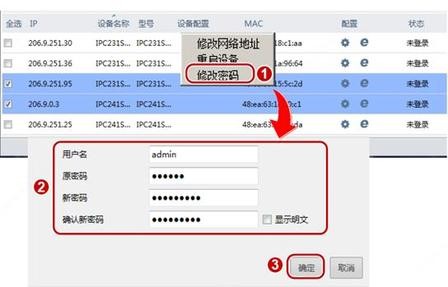
打开 EZTools,搜索在线设备
选中摄像头,右键【修改密码】
填写旧 admin 密码,设置新密码保存宇视科技
密码要求:9 位以上,字母 + 数字组合
方法 2:录像机接显示器修改(NVR 主机)
显示器接硬盘录像机,登录系统
系统 → 用户管理 → admin → 修改密码
如果摄像头是接这个 NVR,可选择同步密码到所有摄像头
方法 3:网页端修改(电脑浏览器)
EZTools 查到摄像头 IP,浏览器输入 IP
用旧 admin 账号登录,系统→用户,修改 admin 密码
三、忘记旧设备密码,重置找回
录像机显示器登录页,点【忘记密码】,出现二维码
打开 EZView → 左上角菜单 → 设置 → 忘记设备密码,扫描这个二维码
安全验证码发到你预留邮箱,输入验证码,设置新密码
没有预留邮箱:只能摄像头硬件复位。通电 10 分钟内,长按机身 RESET 复位键 15 秒,恢复出厂,密码重置为初始密码
❗修改密码后重要操作
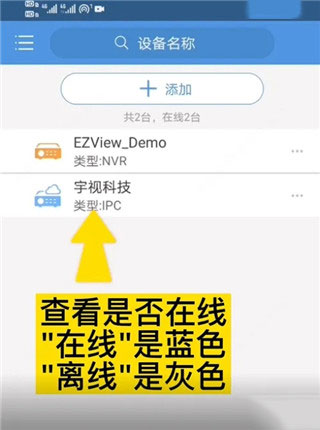
改完设备密码,EZView 里面的设备要重新编辑,更新新密码,不然设备离线、无法回放下载录像:
左上角菜单 → 设备管理
找到设备,点右侧三个点【编辑】
更新新的 admin 密码,保存,设备重新上线
⚠️常见问题
APP 找不到修改设备密码按钮:新版 EZView 移动端取消该功能,必须电脑 EZTools
密码改完设备离线:设备密码和 APP 保存的不一致,编辑设备更新密码
复位摄像头:录像 SD 卡里的视频不会删除,但是所有网络配置清空,需要重新添加到 EZView
密码复杂度:宇视不支持简单密码(123456),必须大小写字母 + 数字,9 位以上
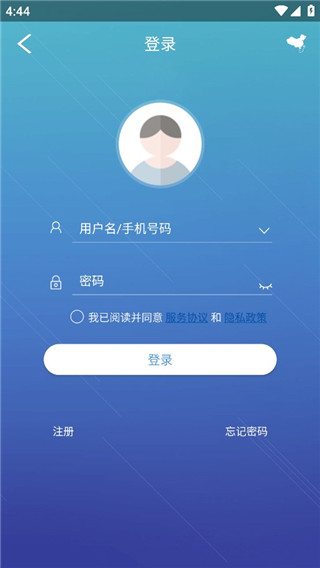
1、打开手机端下载好的EZview软件,注册手机账号密码:点击左上角图标--【登陆】--【注册】,输入手机号码并勾选协议;若忘记密码可点击【忘记密码】获取验证码后修改密码。
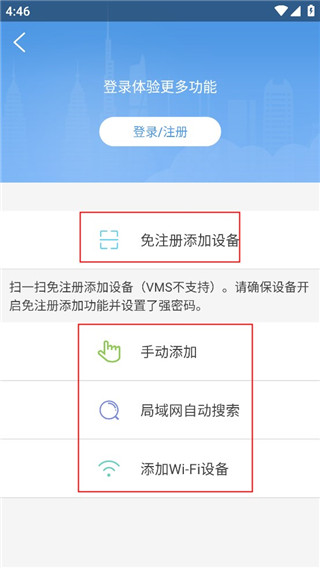
2、输入注册好的账号密码登陆后,点击右上角摄像头图标,点击右上角“+”号,出现四种添加方式:
a.扫一扫(扫描设备二维码),
b.手动添加(手动输入地址和域名),
c.局域网自动搜索(手机连接无线网,添加同一局域网下设备),
d.添加WIFI设备(添加无线监控)。常用扫一扫方式较多,点击扫一扫,扫描设备侧二维码,配置设备名称,点击右上角“保存”。
3、添加完成后,进入实况页面,可查看实况,分屏观看等。若无法查看点击设备后面的更多图标,可编辑设备,切换媒体流协议为协议3,切换完毕点击“保存”,在实况页面能够正常显示实时视频则表示添加成功。
重点:EZView没有直接批量下载 SD 卡录像的按钮,手机端只能回放时手动录制片段(实况也能录);想要完整长时间录像备份,建议电脑 EZstation 或者录像机插 U 盘导出Uniview
手机 APP 录制保存(最常用)
打开 EZView,设备保持在线,进入摄像头【回放】
选择摄像头、日期,拖动时间轴定位到你要保存的片段,开始播放回放录像
播放界面点 录制图标(REC) → 开始录制;再点一次停止录制
也可以在【实时预览】画面直接点 REC,录制当前实时画面
保存位置:左上角菜单 → Picture&Video(图片与视频),这里能看到录好的片段
选中视频,点导出 / 保存到手机相册,之后就能在系统相册查看、分享
两种录像来源区分
SD 卡录像(摄像头内存卡):只能回放 + 手机录屏式保存,APP 不支持直接批量下载原始录像文件
云存储录像:开通宇视云存储的设备,云录像部分机型支持直接下载片段
电脑端完整备份(推荐长时间录像取证)
电脑安装 EZstation(宇视电脑客户端),摄像头和电脑在同一个局域网:
添加设备,进入回放
选择通道、时间,裁剪时间段,直接导出原始 MP4 录像,可存电脑或者 U 盘
常见问题
点录制没保存:给 EZView存储权限;手机空间充足
回放加载慢:尽量连 WiFi,4G 流量消耗很大
录制视频时长限制:建议一段一段录,不要一次性录几十分钟,容易中断
设备离线:无法回放和录制,先检查摄像头网络
补充:截图
预览 / 回放页面,点拍照图标,抓拍图片,同样保存在 Picture&Video