
GiWiFi app是一款主打校园及公共场景的智能网络管理工具,主打便捷WiFi认证接入与网络运维服务,是适配各大院校、公共园区网络体系的专属辅助应用。软件核心解决传统校园网登录繁琐、频繁掉线、流量不明、网络故障难排查等普遍痛点,摒弃浏览器手动认证的复杂操作,实现无线网络一键自动接入。除核心网络管理能力外,还整合网络安全检测、流量统计、校园便民服务、资讯浏览等多元功能,适配师生日常上网、网络排查、生活服务等多类刚需,是轻量化、实用性极强的校园网络配套工具。
1、一键智能WiFi认证,针对校园专属无线网络自动匹配认证,无需手动输入账号密码,快速完成联网操作。
2、网络状态实时监测,可精准查看当前网络连接速率、延迟、信号强度,实时掌握网络运行状态。
3、个人流量明细统计,自动记录每日、每月流量使用数据,清晰区分应用耗流情况,避免流量超额消耗。
4、断线自动重连机制,网络意外断开、信号波动时,可自动触发重连认证,无需手动重复操作。
5、公共网络安全筛查,自动识别风险WiFi、虚假热点,拦截可疑网络接入,规避蹭网与网络窃听风险。
6、账号信息自主管理,支持密码修改、账号绑定、登录记录查询,便捷维护个人校园网账号安全。
7、网络故障自助排查,内置简易故障检测工具,可自主定位卡顿、断连、网速慢等常见网络问题。
8、校园便民服务聚合,整合校园资讯、生活导航、公告推送,一站式满足校园日常服务需求。
9、消息智能提醒通知,网络异常、账号到期、流量预警时自动推送提示,及时规避断网问题。
10、轻量化增值服务浏览,内置合规资讯、影音阅读资源,丰富碎片化休闲场景使用体验。
1、简化校园网联网流程,彻底告别传统网页登录、重复弹窗认证模式,一键即可稳定接入校园网络。
2、全程低耗稳定运行,后台驻留占用内存极低,不会拖慢设备运行速度,长时间联网无卡顿耗电问题。
3、智能防蹭网防护体系,精准甄别恶意热点与异常接入设备,全方位守护个人网络使用安全。
4、全自动网络运维能力,支持断线重连、网络自适应优化,大幅降低校园网断连、卡顿概率。
5、数据统计精准透明,流量使用明细实时更新,精准把控耗流情况,杜绝流量莫名消耗问题。
6、功能纯粹无冗余,聚焦校园网络核心需求,无繁杂广告与无效模块,使用体验干净流畅。
1、校园场景深度适配,专门针对各大高校网络架构优化,完美适配校园专属WiFi信号,兼容性极强。
2、全自动智能运维逻辑,从联网认证、断线重连到故障自检,全程自动化运行,无需人工频繁干预。
3、可视化网络数据面板,以直观数据展示网速、延迟、流量,普通用户也能快速看懂网络状态。
4、一体化服务体系,融合网络管理与校园生活服务,单一软件兼顾上网运维与校园便民需求。
5、精细化流量预警机制,可自定义流量阈值,临近限额自动提醒,合理管控上网流量。
6、多设备兼容适配,适配手机、平板等各类移动设备,不同终端均可稳定使用全部网络功能。
1、针对性解决校园网痛点,精准攻克校园网登录繁琐、易掉线、网速不稳、流量难管控等核心问题。
2、操作门槛极低,无需专业网络知识,新手一键即可完成联网与运维,适配全年龄段校园用户。
3、网络稳定性更强,专属认证通道优化联网链路,相比传统登录方式,网速更平稳、延迟更低。
4、安全防护更全面,内置多层网络筛查机制,有效规避公共网络环境下的各类安全隐患。
5、持续迭代适配更新,紧跟校园网络升级节奏,及时修复适配bug,优化联网与运维体验。
1、场景定位高度垂直,专注校园公共网络运维领域,功能完全贴合师生校园上网刚需,针对性极强。
2、工具属性纯粹专一,以网络稳定运维为核心,摒弃冗余娱乐模块,专注提升校园上网体验。
3、运行轻量化高效,安装体积小巧,后台运行功耗低,不占用设备过多存储与运行资源。
4、服务普惠无门槛,核心联网、运维、检测功能全部免费开放,无会员付费、无功能上锁限制。
一、手机 APP 认证(推荐方式)
WLAN 找到 GiWiFi 开头的热点,点击连接;关闭手机移动数据
下载「GiWiFi 校园助手」(安卓浏览器下载 / App Store 搜索)
打开 APP:新用户填手机号→获取验证码→设置密码完成注册;已有账号直接登录
点击 认证上网,页面显示在线时长,代表成功联网
二、网页认证(不用下载 APP)
连上 GiWiFi,关掉流量
打开浏览器随便访问网页;没自动弹出页面,手动输入地址: //1.1.1.1 或 login.giwifi.com
手机号注册 / 登录,完成认证即可上网
三、电脑端认证
笔记本连接 GiWiFi 无线网
方案①网页:浏览器打开 1.1.1.1 登录
方案②客户端:官网 down.gwifi.com.cn 下载 PC 客户端,输入账号密码连接 GiWiFi
必做优化(解决频繁掉线、认证失败)
关闭随机 MAC / 私有 WiFi 地址
iPhone:WiFi 详情 → 私有无线局域网地址 → 关闭
安卓:长按 WiFi → 修改网络,关闭随机 MAC 地址
Windows:WLAN 设置 → 关闭使用随机硬件地址
关掉 VPN、代理、广告拦截软件
一个账号一般最多绑定 3 台设备,超出需要下线旧设备
常见故障处理
连得上 WiFi,但不弹出登录页:切换浏览器无痕模式,手动访问 1.1.1.1
认证成功还是没网:断开 WiFi 重连,重启手机
账号密码忘记:网页 / APP 点【忘记密码】,短信重置
提示设备超限:在 APP 点下线其他设备
补充规则
首次使用一般需要购买校园网套餐;教职工账号部分学校用学号 / 工号登录,不是手机号注册。
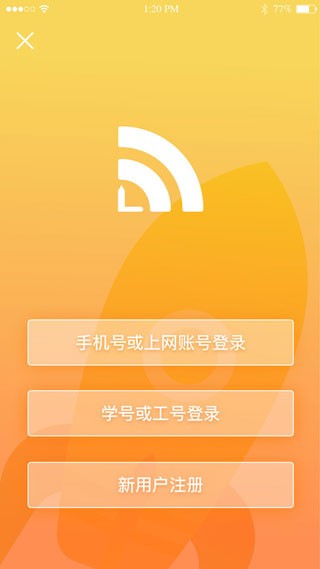
1、打开giwifi校园助手app,如图;

2、新用户要先注册账号,然后登录;
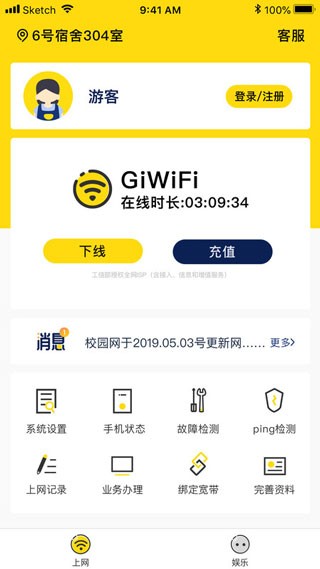
3、登陆后点击连接WiFi就可以使用了;
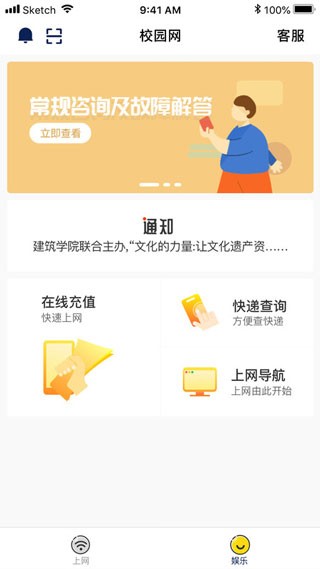
4、另外,点击娱乐,你还可以进行更多操作。
GiWiFi 校园助手自带每日免费时长,无需充值、无需开通套餐,普通学生可直接免费联网使用,以下是完整操作步骤与免费规则。
一、首次免费开通使用步骤
1、手机开启 WiFi,连接学校专属 GiWiFi 校园无线信号。
2、自动弹出认证页面,下载安装 GiWiFi 校园助手。
3、选择新用户注册,输入本人手机号,接收并填写验证码、设置登录密码。
4、部分院校需选择学生身份,完成简易身份绑定。
5、登录 APP 后点击一键认证上网,认证成功即可免费使用校园网络。
二、日常免费续用方法
1、免费时长为每日重置,每天打开 APP 一键认证即可继续免费联网。
2、无需每天重新注册账号,一次注册永久有效,每日登录即可复用免费额度。
3、网络掉线、信号中断时,APP 会自动重连,不消耗额外免费时长。
三、免费使用核心规则
1、所有学生用户默认自带每日免费上网时长,基础浏览、学习、刷视频均可满足。
2、APP 所有网络检测、流量统计、故障排查、账号管理功能永久免费,无功能收费。
3、付费套餐为可选增值服务,不开通也能正常使用基础免费校园网。
四、免费使用常见问题修复
1、认证失败:给 APP 开放 WiFi、网络权限,关闭手机省电限制,重新认证即可。
2、无法获取验证码:切换手机网络模式,允许 APP 蜂窝与 WLAN 权限。
3、免费时长不够:清理后台重连网络,每日零点系统自动重置免费额度。
方式 1:网页自助解绑(最常用)
连上 GiWiFi,浏览器打开认证页 login.giwifi.com 或者 1.1.1.1
登录账号,找到自助服务平台 / 用户自服务
打开「我的设备 / MAC 地址解绑」列表
选中旧设备,点击解除绑定 / 注销 MAC提交保存
解绑之后旧设备无法自动登录,新设备就能绑定认证
方式 2:GiWiFi 校园助手 APP 操作
打开 GiWiFi 校园助手登录账号
进入个人中心 / 营业厅页面
查找 在线设备 / 设备管理,对旧设备点【下线】
部分版本 APP 没有解绑按钮,只能下线断网,需要网页端彻底清除 MAC 绑定
方式 3:新设备直接覆盖换绑
用新手机 / 电脑连接 GiWiFi,登录时弹出提示:账号已绑定其他设备,是否替换当前设备,点确定直接顶替旧设备(有月度解绑次数限制,一般每月最多 4 次)
方式 4:人工客服解绑(自助入口失效时)
APP 右上角客服窗口提交解绑申请
联系学校网管 / 信息化中心,提供账号解绑全部设备
适合解绑次数用光、找不到自助页面的情况
重要规则 & 避坑
下线 ≠ 解绑:下线只是临时断网;解绑 MAC 地址才是彻底释放名额
绑定次数限制:每个账号每月换绑有上限,不要频繁切换设备
认证失败提示设备超限:先解绑旧设备,关闭手机随机 MAC / 私有 WiFi 地址再重新连接
换绑成功后,旧设备重新登录需要再次输入账号密码